Con el release de la nueva distribución de Ubuntu, la 7.04, lo mas lógico es actualizar. En mi caso particular, la distribución me ha respondido bastante bien.
Hasta la fecha de hoy he probado Debian, Mandrake, RedHat y Ubuntu y ninguno viene con juegos decentes (lo cual no significa 1. que las distros sean malas, ni 2. que no hayan juegos). Así que me puse en la tarea de buscar entretenimiento y he dado con muy buenos resultados: he conseguido instalar el Epsxe 1.6.0 (un emulador de PsOne) en mi equipo,
Wolfesntein Enemy Territory, y por cortesía de
DiegoEche estaré probando
America's Army muy pronto.
Instalar el Epsxe no es ni complejo ni complicado veamos:
Lo primero que se debe hacer es bajar el emulador (que no se encuentra en los repos) así que vamos a la página oficial del epsxe y lo bajamos:
wget http://www.epsxe.com/files/epsxe160lin.zip
Una vez terminamos de bajar el binario del emulador procedemos a crear una carpeta para descomprimirlo. Como somos "organizados" (si claro), vamos a meterlo en la carpeta de los juegos de Ubuntu:
sudo mkdir /usr/local/games/epsxe
Todo lo que estamos haciendo (a excepción de bajar los plugins y el emulador), debe hacerce como super usuario (razón del sudo). Bueno ahora proseguimos a descomprimir el emulador en la carpeta que hemos creado y a configurar los permisos para los archivos:
sudo unzip -d /usr/local/games/epsxe ~/epsxe160lin.zip
cd /usr/local/games/epsxe
sudo chmod 777 cfg sstates snap memcards
sudo touch memcards/epsxe000.mcr memcards/epsxe001.mcr .epsxerc
sudo chmod 666 memcards/*
sudo chmod 666 .epsxerc
Ahora, necesitas conseguir las bios para poder correr los juegos. Se supone que si estas haciendo esto es por que dispones de un PsOne, de lo contrario, poseer una bios sin tener el hardware respectivo (en este caso, un PsOne o un Playstation) es considerado ILEGAL. Ya que haz sido advertido:
sudo mv ~/SCPH1001.BIN /usr/local/games/epsxe/bios/
Con esto movemos la bios a su respectivo directorio. Ahora su haz tenido experiencia con el epsxe en windows, sabrás que es un emulador a base de plugins, lo que te permite renderizar las imágenes mediante software, o hardware. Es necesario bajar los plugins, descomprimirlos y arreglar sus respectivos permisos:
wget http://www.pbernert.com/gpupetexgl208.tar.gz
sudo tar xfz ~/gpupetexgl208.tar.gz -C $EPSXE/plugins/
sudo mv /usr/local/games/epsxe/plugins/cfgPeteXGL2 /usr/local/games/epsxe/cfg/
sudo mv /usr/local/games/epsxe/plugins/gpuPeteXGL2.cfg /usr/local/games/epsxe/cfg/
sudo chmod 666 /usr/local/games/epsxe/cfg/gpuPeteXGL2.cfg
wget http://www.pbernert.com/gpupeopssoftx117.tar.gz
sudo tar xfz ~/gpupeopssoftx117.tar.gz -C /usr/local/games/epsxe/plugins/
sudo mv /usr/local/games/epsxe/plugins/cfgPeopsSoft /usr/local/games/epsxe/cfg/
sudo mv /usr/local/games/epsxe/plugins/gpuPeopsSoftX.cfg /usr/local/games/epsxe/cfg/
sudo chmod 666 /usr/local/games/epsxe/cfg/gpuPeopsSoftX.cfg
wget http://www.pbernert.com/spupeopsoss109.tar.gz
sudo tar xvfz ~/spupeopsoss109.tar.gz -C /usr/local/games/epsxe/plugins/
sudo mv /usr/local/games/epsxe/plugins/cfgPeopsOSS /usr/local/games/epsxe/cfg/
sudo mv /usr/local/games/epsxe/plugins/spuPeopsOSS.cfg /usr/local/games/epsxe/cfg/
sudo chmod 666 /usr/local/games/epsxe/cfg/spuPeopsOSS.cfg
El primero es el plugin para rendering por hardware (para aquellos que poseemos una ati o una nvidia), el segundo es el plugin de redering por software (cuando no disponemos de una tarjeta de aceleradora de video) y el tercer plugin es el sonido.
Ahora como somos algo perezosos y queremos correr el epsxe sin necesidad de estar ubicados en la carpeta en la cual quedo instalado, vamos a hacer un pequeño script. Lo primero es crearlo:
sudo gedit /usr/local/bin/epsxe
Ahora copiamos el siguiente código en el script:
#!/bin/bash

export EPSXE='/usr/local/games/epsxe'
export LD_LIBRARY_PATH=$EPSXE
cd $EPSXE
./epsxe
chmod 666 $EPSXE/cfg/*.cfg $EPSXE/sstates/* \
$EPSXE/memcards/*.mcr $EPSXE/snap/* 2>/dev/null
Y finalmente le damos los permisos adecuados para que funcione correctamente:
sudo chmod 755 /usr/local/bin/epsxe
Asi podemos correr el emulador desde cualquier parte con solo teclear "epsxe". Cabe advertir que el emu requiere de las librerias de gtk, por lo que tendrás que instalarlas.
El emu es compatible con pads de consolas, asi que si tienes un pad de psx o de snes, podrás utilizarlo una vez configures el plugin de joypads para el emu que puedes bajar de
aquí y haciéndo un proceso análogo al realizado con los anteriores plugins, con los archivos .so y cfg.
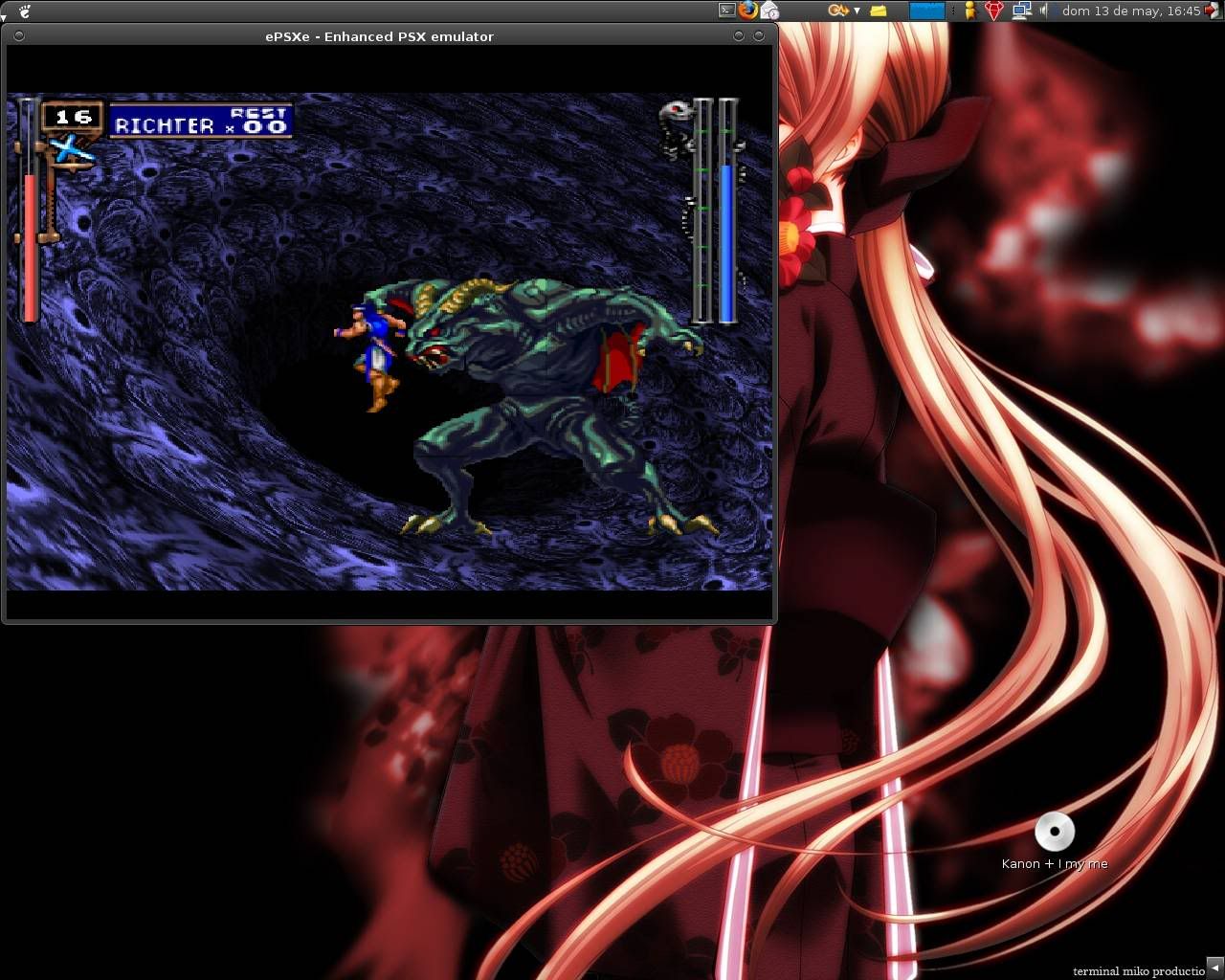
Me despido con un screen de Castlevania: Symphony of The Night (uno de mis juegos favoritos):
Saludos.